Заключайте договор сопровождения 1С:ИТС в Первом Бите и пользуйтесь полным пакетом услуг. Спрашивайте у менеджеров в вашем городе.
Перед началом каждого календарного года в учётной системе необходимо корректно заполнить производственный календарь, так как он используется для правильного расчёта заработной платы.
1. Заполнение производственного календаря в 1С:Бухгалтерии 8 для Казахстана, редакция 3.0
Для первичного заполнения календаря в системе откройте справочник Производственный календарь (раздел: Зарплата → Справочники и настройки). Далее выполните следующие шаги:
- Выберите нужный год, например, 2026.
- Нажмите кнопку Заполнить по умолчанию.
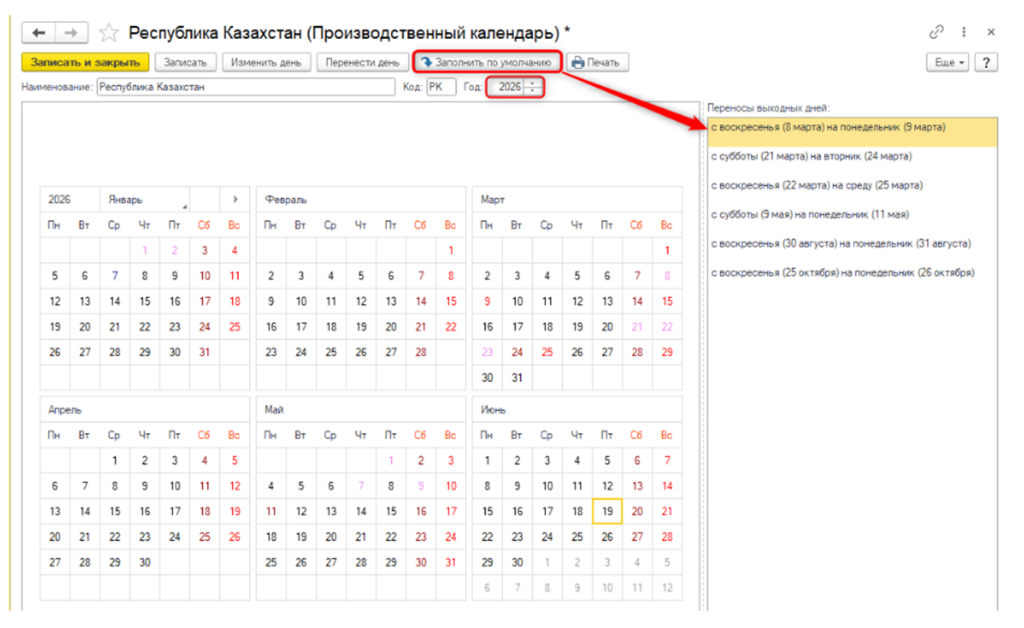
После этого система отобразит служебные сообщения с перечнем праздничных дней, которые попадают на выходные, и которыми нужно управлять согласно законодательству.
Согласно закону Республики Казахстан о праздничных днях, если праздник выпадает на выходной, он переносится на следующий рабочий день. 1С автоматически выполняет этот перенос и отображает информацию о нем в разделе Переносы выходных дней.
Важный момент!
Если нужно начать использовать производственный календарь до выхода обновлённого релиза с новогодними изменениями или если появляются изменения в праздничных днях в течение года, вы можете вручную перенести такие дни.
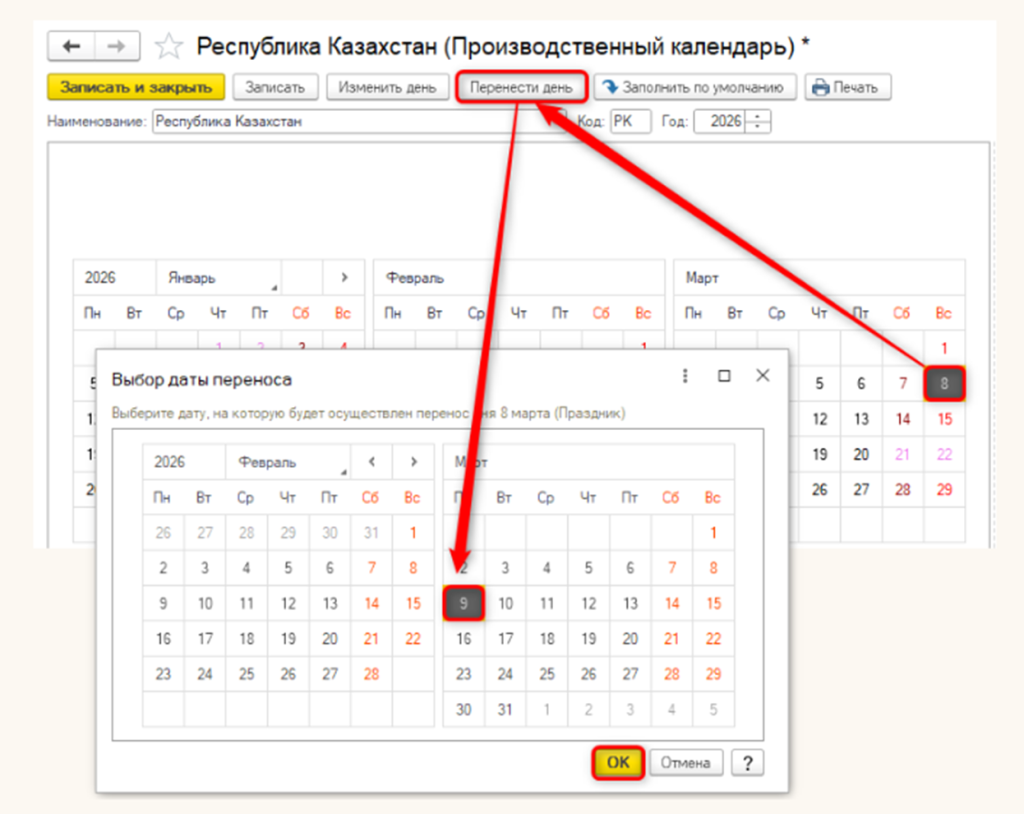
Пример переноса: праздник 8 марта (выпадающий на воскресенье) переносится на понедельник 9 марта. Для этого:
- Выделите 8 марта в календаре.
- Нажмите кнопку Перенести день.
- В открывшемся окне укажите дату переноса — 9 марта и подтвердите.
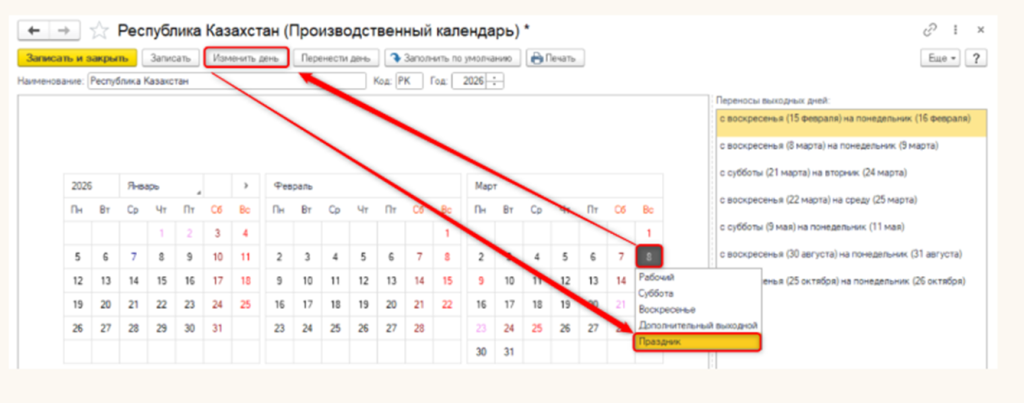
- Повторно выделите 8 марта, нажмите Изменить день и установите значение Праздник.
В итоге 9 марта будет отмечен как выходной, а 8 марта — как праздник, при этом перенос будет отражён в соответствующем поле.
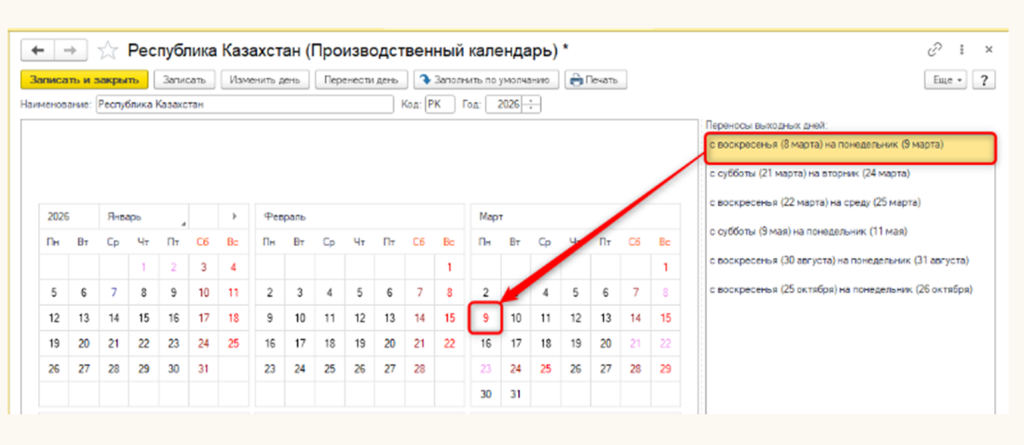
После обновления конфигурации системы и установки релиза с новогодними изменениями перенос выходных выполняется автоматически при нажатии кнопки Заполнить по умолчанию.
Не забудьте сохранить изменения, нажав на кнопку Записать после заполнения календаря.
2. Заполнение производственного календаря в 1С:Зарплата и управление персоналом 8 для Казахстана
Для заполнения производственного календаря в данной конфигурации откройте справочник Производственные календари (раздел: Настройка → Предприятие). Далее:
- Выберите запись нужного календаря и год (например, 2026).
- Нажмите кнопку Заполнить по умолчанию.
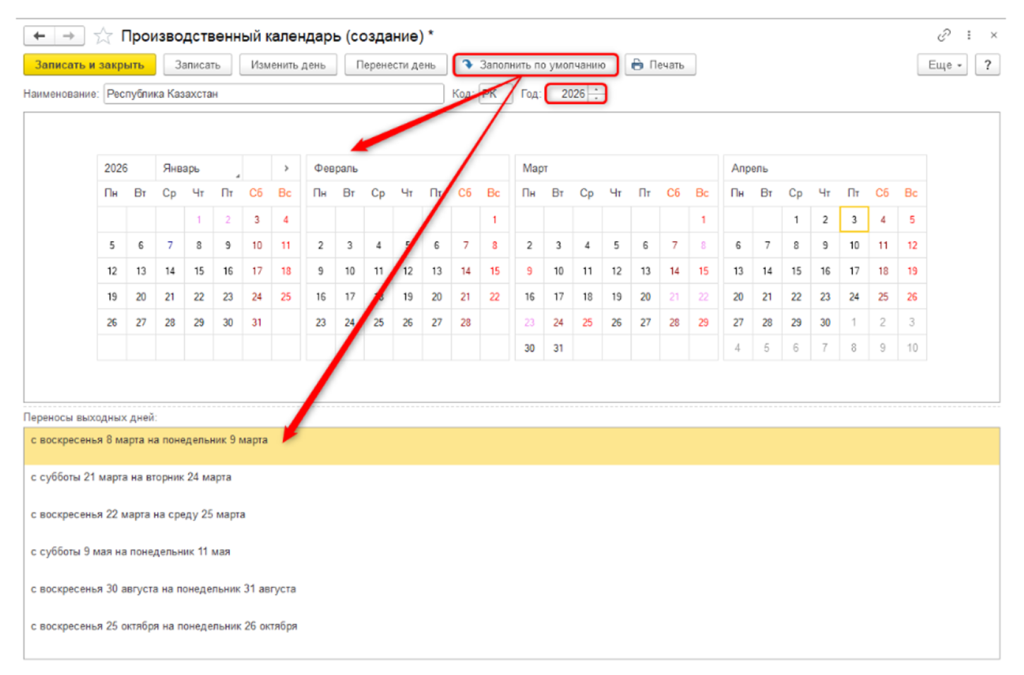
После этого появятся служебные сообщения с перечнем праздничных дней, которые совпадают с выходными, и данные о переносах.
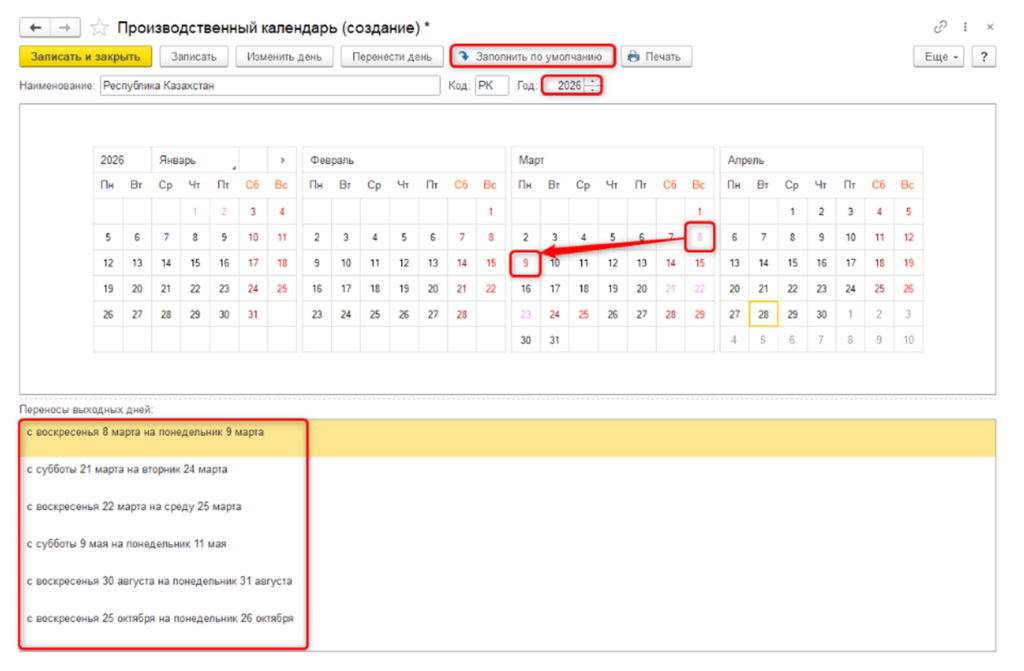
Перенос праздничных дней, которые выпадают на выходной, на следующий рабочий день происходит автоматически в соответствии с законодательством РК. Дополнительные переносы, утверждённые отдельными постановлениями правительства, становятся доступными только после обновления конфигурации до релиза с новогодними изменениями.
Пример
В 2026 году Международный женский день, 8 марта, выпадает на воскресенье, поэтому переносится на понедельник 9 марта. При автоматическом заполнении система выполнит перенос выходного дня (субботы) на понедельник, учитывая законодательные требования.
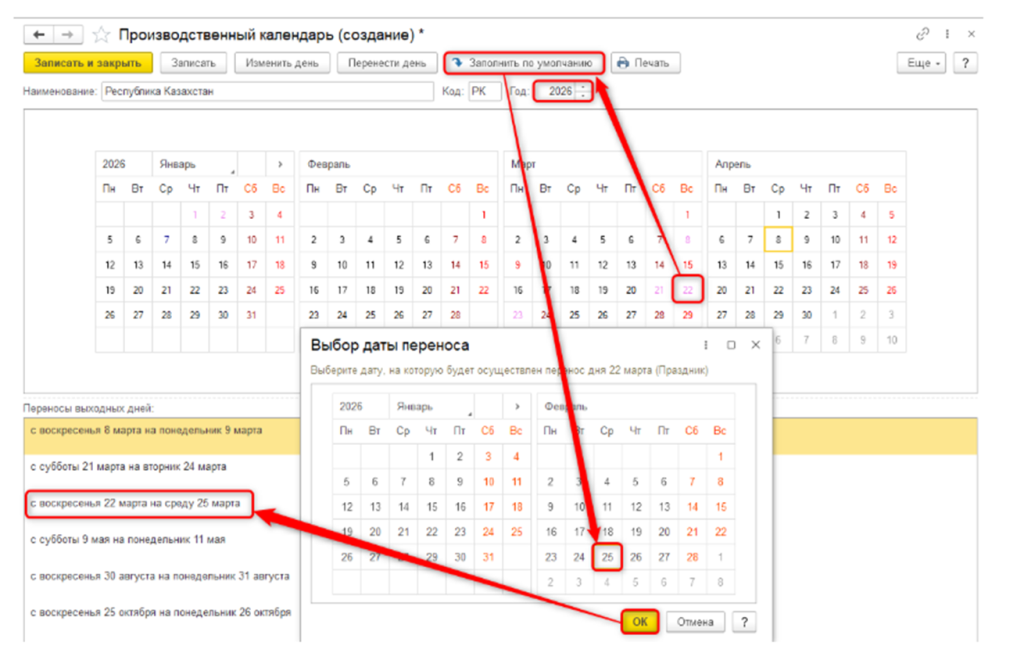
Для ручного переноса:
- Выберите дату, которую нужно перенести.
- Нажмите команду Перенести день.
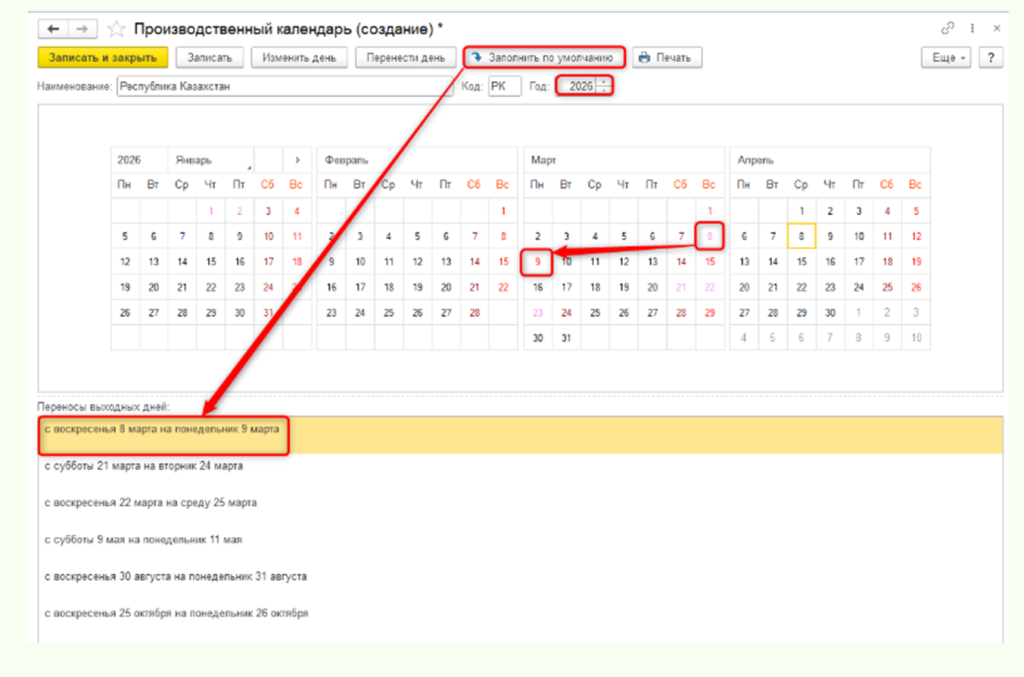
- Укажите в появившемся окне новую дату отдыха.
- Подтвердите и нажмите кнопку Записать для сохранения изменений.
Для полноценного учета СИЗ, медосмотров, инструктажей, инвентаря рекомендуем приобрести 1С:Охрана труда для Казахстана. Спрашивайте у менеджеров Первого Бита.
Важная рекомендация!
После внесения любых изменений в производственный календарь не забудьте перезаполнить календарь в графиках работы. Если изменения не будут сохранены, система автоматически восстановит первоначальные настройки календаря.
Учет рабочего времени и оплата труда
В конфигурации "1С:Зарплата и управление персоналом" версии 3.1 ведётся точный учёт времени, отработанного в праздничные и выходные дни, что важно для корректного расчета оплаты, включая сверхурочные часы.